
Функции на IJ Scan Utility
Използвайте IJ Scan Utility, за да сканирате и запазвате документи, снимки или други елементи наведнъж само чрез щракване върху съответната икона.
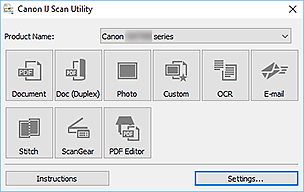
Няколко режима на сканиране
Сканирайте, като просто щракнете върху дадена икона, като например Документ (Document), за да подобрите рязкостта на текста в документ или списание за по-добра четливост, или Фото (Photo), за да сканирате с настройки, подходящи за снимки, в зависимост от типа на елемента или целта ви.
 Забележка
- За подробности относно основния екран на IJ Scan Utility вижте Основен екран на IJ Scan Utility.
Автоматично записване на сканирани изображения
Сканираните изображения се записват автоматично в предварително зададена папка. Папката може да бъде променена при нужда.
Забележка
-
Папките за записване по подразбиране са представени по-долу.
-
Windows 10/Windows 8.1:
папка Документи (Documents)
-
Windows 7:
папка Моите документи (My Documents)
-
- За да промените папката, вижте Диалогов прозорец „Настройки“.
Интегриране с приложения
Сканираните изображения могат да се изпращат към други приложения. Можете например да извеждате сканирани изображения в предпочитано от вас графично приложение, да ги прикачвате към имейл съобщения или да извличате текст от изображения.
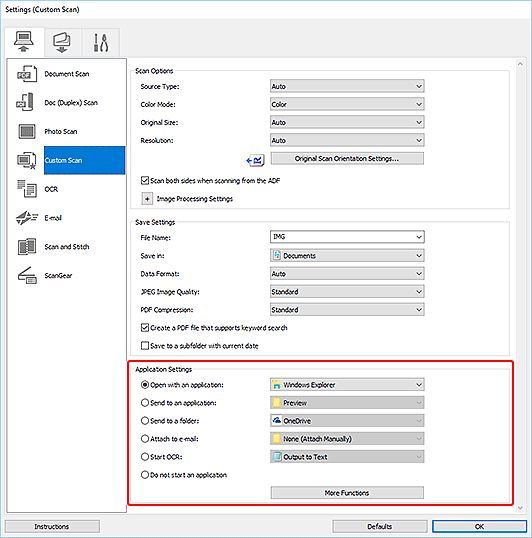
Забележка
- За да зададете приложенията, с които да се осъществи интегриране, вижте Диалогов прозорец „Настройки“.
